

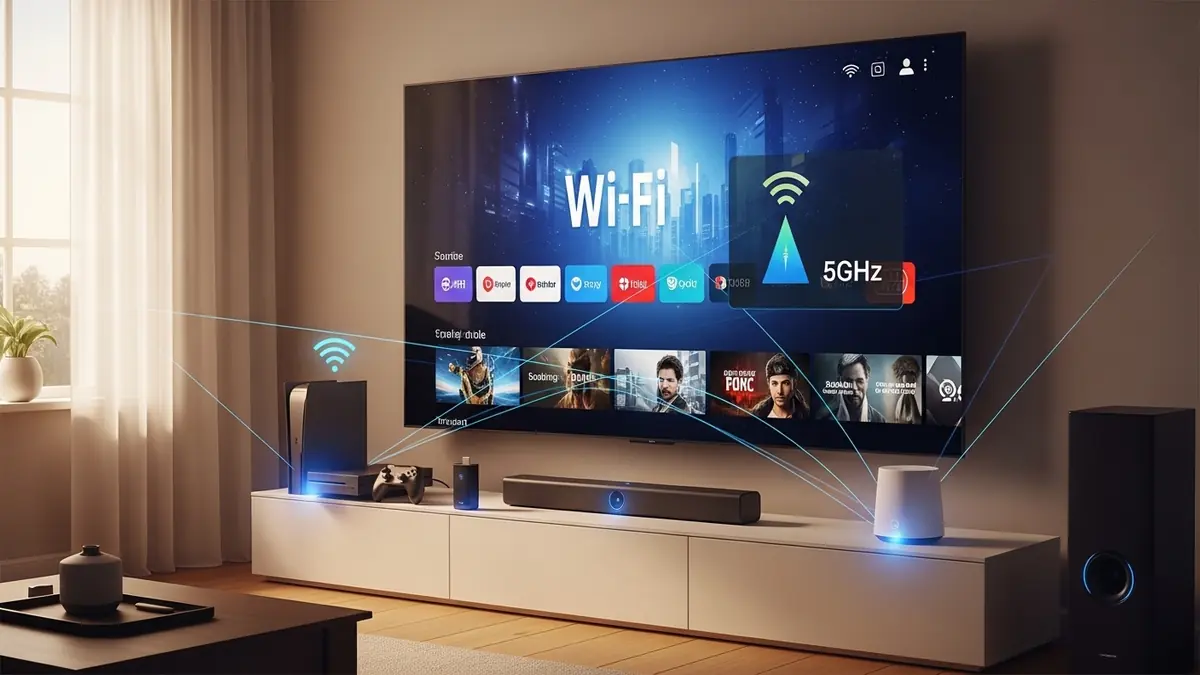
Conectividade Wi-Fi 5GHz em aparelhos para transformar TV comum já é a solução que muita gente busca quando a imagem trava ou o som fica dessincronizado. Se você tem uma TV sem smart TV ou com Wi‑Fi limitado, há opções acessíveis para levar conteúdo via rede sem fios em alta qualidade.
Neste guia eu mostro por que 5GHz faz diferença, quais aparelhos escolher, como configurar passo a passo e como resolver os problemas mais comuns. Tudo em linguagem direta, com dicas práticas que você aplica hoje mesmo.
Por que escolher 5GHz para sua TV
A banda de 5GHz oferece mais canais e menos interferência que 2.4GHz. Isso resulta em taxas mais altas e menos quedas durante streaming de vídeo em alta definição.
Em ambientes urbanos, muitos aparelhos usam 2.4GHz — micro-ondas, roteadores vizinhos, dispositivos IoT — e isso causa congestionamento. A banda 5GHz costuma ter sinal mais limpo.
Quais aparelhos transformam sua TV comum
Existem vários dispositivos prontos para conectar a uma TV e usar 5GHz. Alguns são pequenos e se ligam pela porta HDMI. Outros são caixas mais completas com entradas e saídas adicionais.
Os tipos mais populares incluem sticks Android TV, dongles baseados em Chromecast, players com Android TV e caixas com sistema Linux embarcado para aplicativos e serviços.
O que observar ao comprar
Procure suporte explícito para 5GHz no anúncio do produto. Alguns modelos só têm 2.4GHz, mesmo sendo “Wi‑Fi”.
Verifique também codec suportado (H.264, H.265), saída HDMI 2.0 para 4K e atualizações de firmware. Esses pontos influenciam diretamente a qualidade do streaming.
Como preparar sua rede para 5GHz
Antes de conectar o aparelho à TV, ajuste seu roteador. Ative a banda 5GHz e, se possível, use SSIDs separados para 2.4GHz e 5GHz. Isso facilita conectar o dispositivo certo.
Mantenha o canal em automático ou selecione um canal com menos uso. Aplicativos de análise Wi‑Fi no celular ajudam a identificar canais livres.
Passo a passo para instalar e configurar
Aqui está um roteiro simples para configurar Conectividade Wi-Fi 5GHz em aparelhos para transformar TV comum. Siga em ordem para evitar problemas.
- Verificação: confirme que sua TV tem entrada HDMI livre e que o aparelho suporta 5GHz.
- Posicionamento: conecte o dongle na HDMI e, se houver, use cabo extensor para melhor recepção do sinal.
- Fonte de energia: ligue o aparelho a uma porta USB com energia estável ou adaptador próprio.
- Rede: no assistente de configuração, escolha a SSID 5GHz do seu roteador e insira a senha correta.
- Atualização: após conectar, verifique por atualizações de firmware e aplique, se houver.
- Teste: abra um aplicativo de vídeo e reproduza conteúdo em alta definição para confirmar estabilidade.
Dicas para melhorar sinal e estabilidade
Coloque o roteador e o aparelho de forma que haja o mínimo de obstáculos entre eles. Paredes grossas e vidro reduzem o alcance da 5GHz.
Evite deixar o dongle encaixado atrás da TV onde o sinal pode ficar fraco. Use um cabo extensor HDMI curto quando necessário.
Mude o canal do roteador se houver interferência visível. Roteadores mais novos com tecnologia MU-MIMO ajudam quando vários dispositivos usam a rede ao mesmo tempo.
Resolução de problemas comuns
Se a conexão cai com frequência, teste o mesmo aparelho perto do roteador para ver se o problema é alcance. Se funcionar, foque em posicionamento.
Se o vídeo fica em baixa resolução mesmo com 5GHz, verifique a configuração do aplicativo e a capacidade do aparelho. Alguns dispositivos limitam a reprodução por restrição de hardware.
Reiniciar roteador e aparelho resolve muitos casos. E manter o firmware atualizado evita bugs conhecidos.
Exemplos práticos de uso
Se você quer usar aplicativos de streaming nativos do dispositivo, a conectividade 5GHz reduz buffering e melhora a experiência em 4K. Para reproduzir arquivos locais via servidor DLNA, a velocidade extra evita saltos e travamentos.
Outra aplicação é transmitir conteúdo do celular para a TV com menor latência, útil para vídeos ao vivo ou apresentações rápidas.
Você pode experimentar canais com um teste IPTV gratuito imediato para verificar a estabilidade no 5GHz antes de assinar qualquer serviço.
Segurança e manutenção
Use senha forte na rede 5GHz e ative WPA2 ou WPA3 no roteador. Isolar a rede de convidados impede que visitantes impactem sua largura de banda principal.
Faça check-ups periódicos: reinicie o roteador a cada poucas semanas, verifique se há interferência nova e atualize os aparelhos conectados.
Quando a 5GHz pode não ser a melhor opção
Se a TV estiver muito distante do roteador, a banda 2.4GHz pode alcançar melhor. Nesses casos, vale testar um repetidor ou rede mesh que suporte 5GHz para levar o sinal até a sala.
Também considere cabos Ethernet quando possível, para máxima estabilidade em streaming exigente.
Concluindo, a Conectividade Wi-Fi 5GHz em aparelhos para transformar TV comum é uma solução prática para melhorar qualidade de imagem e reduzir interrupções. Escolha um aparelho que suporte 5GHz, ajuste o roteador e siga os passos de instalação para ter uma experiência estável.
Agora é com você: teste as configurações, atualize firmware e aplique as dicas para aproveitar ao máximo a Conectividade Wi-Fi 5GHz em aparelhos para transformar TV comum.

- Zathura: resumo do filme, sem spoilers, bem direto today - março 7, 2026
- O Sexto Sentido (filme): resumo sem spoilers, bem direto - março 7, 2026
- Pinky e Cérebro: Gênios ratos e o plano de dominar o mundo - março 7, 2026
