Bloqueio por PIN no player: como configurar, limites e proteções que combinam
O bloqueio por PIN no player protege categorias e ajustes, mas só funciona com código difícil e marcação correta.
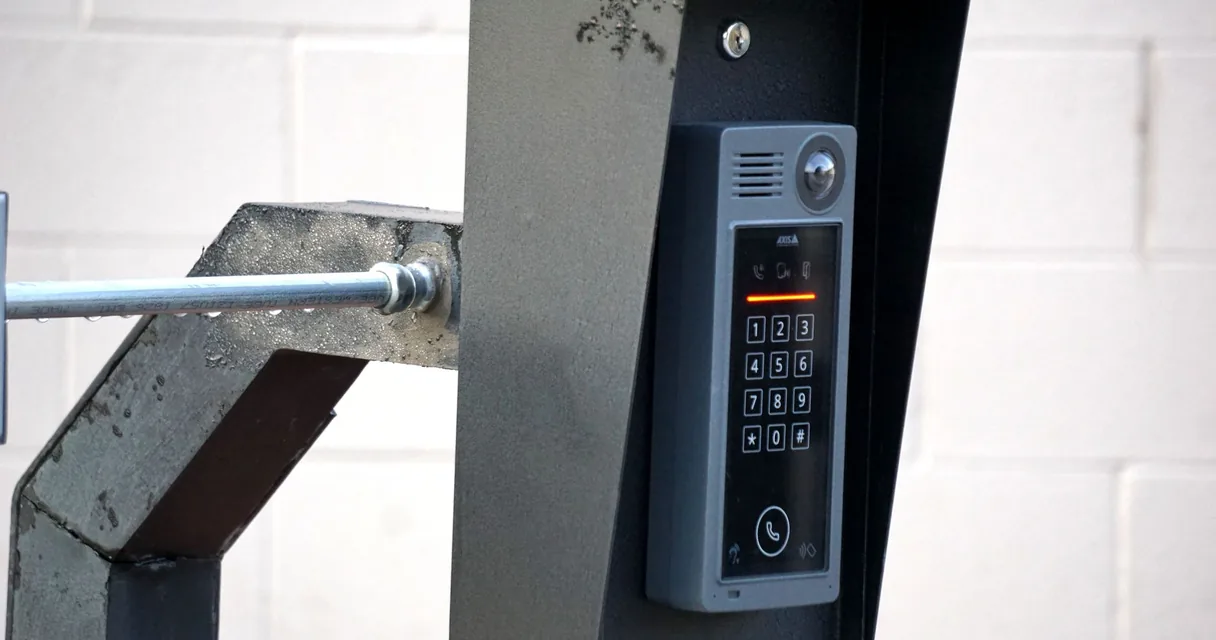
Teclado numérico de segurança em um painel de porta, ilustrando o bloqueio por PIN no player
O controle remoto some da mão da criança por dois minutos, e quando volta a televisão está em um canal que ninguém escolheu. Em uma casa com listas grandes de IPTV, o risco é real, e a defesa mais simples é um código de quatro dígitos. O bloqueio por PIN no player impede que categorias inteiras abram sem a senha, e está presente em muitos aplicativos, como o IPTV Smarters Pro. Mas o recurso só funciona quando é configurado com atenção, e um PIN fácil de adivinhar vale pouco.
O texto explica o que o bloqueio faz, como configurar com segurança, que limites ele tem e como combinar com outras proteções.
O que o bloqueio por PIN faz
O PIN é uma senha numérica curta, normalmente de quatro dígitos. Quando o bloqueio está ativo, o aplicativo pede o código para abrir categorias protegidas, para sair do perfil infantil ou para alterar configurações. Sem o código, a categoria fica fechada.
O recurso não impede o acesso ao aparelho, nem ao resto da televisão. Ele protege apenas o que o aplicativo controla: listas, categorias e configurações. Por isso, funciona como uma camada, e não como defesa completa.
A eficácia depende de dois fatores: a escolha de um código difícil de adivinhar e a correta marcação das categorias que precisam de proteção.
Bloqueio por PIN no player: o que dá para proteger
A tabela mostra os alvos mais comuns do bloqueio.
| Alvo | O que o PIN faz | Observação |
|---|---|---|
| Categorias adultas | Pede o código para abrir | Marcar manualmente, se o app não detecta |
| Canais individuais | Bloqueia canais escolhidos | Útil para casos específicos |
| Configurações do aplicativo | Impede mudar listas e ajustes | Evita remoções por engano |
| Perfil infantil | Exige o código para sair do perfil | Disponível só em alguns players |
| Compras e assinaturas | Protege pela loja, e não pelo player | Configurar na conta da loja |
O alcance do bloqueio varia por aplicativo. Teste cada recurso antes de confiar nele.
Passo a passo para configurar
Uma configuração cuidadosa evita brechas.
- Abra as configurações do aplicativo e procure por controle parental, bloqueio ou PIN.
- Defina um código de quatro dígitos que a criança não adivinhe, evitando datas e sequências.
- Marque as categorias que precisam de proteção, e não confie só na detecção automática.
- Teste, abrindo as categorias bloqueadas sem o código, para confirmar que pedem a senha.
- Anote o PIN em um local seguro, fora da vista das crianças.
- Reveja a configuração a cada alguns meses e troque o código se houver suspeita de vazamento.
Escolha do código
Crianças observam e imitam. Se o PIN é o ano de nascimento de alguém, ou uma sequência como 1234, a proteção dura pouco. Escolha um número sem relação com datas e sem padrão evidente, e não o digite na frente dos pequenos.
Se o aplicativo aceita senhas mais longas, prefira-as. Seis dígitos já reduzem muito a chance de acerto por tentativa.
Troque o código quando alguém fora da família o conhecer, como uma babá ou um visitante. É uma medida simples, e custa dois minutos.
Limites do bloqueio
O PIN não protege contra tudo. Se o aparelho tem outros aplicativos, a criança pode abri-los. Se o sistema permite desinstalar e reinstalar o aplicativo, o bloqueio pode ser contornado. E se a lista tem conteúdo de categorias mal classificadas, itens inadequados podem aparecer fora das categorias protegidas.
Também há o risco de a criança descobrir o código por tentativa e erro, principalmente com quatro dígitos. Alguns aplicativos bloqueiam o acesso por alguns minutos depois de várias tentativas, o que ajuda.
Por isso, o PIN deve ser combinado com outras medidas: perfis separados, supervisão e conversa com a criança sobre o que ela pode ver.
Lembre ainda que canais pagos distribuídos sem acordo com as emissoras são conteúdo irregular, e os servidores podem ser bloqueados sem aviso. O texto é informativo e não substitui orientação jurídica.
Combinar com o controle do sistema
Televisões e caixas costumam ter controle parental próprio, que bloqueia aplicativos inteiros, limita horários e restringe lojas. Ative-o junto com o PIN do player. Enquanto o PIN protege o conteúdo dentro do aplicativo, o controle do sistema protege o aparelho.
Se o sistema tem perfis de usuário, crie um perfil infantil, com acesso apenas aos aplicativos escolhidos. Assim, a criança nem vê o player de IPTV na tela inicial.
Configure também o bloqueio de compras na loja, com senha. Crianças que apertam botões sem pensar podem gerar cobranças indesejadas.
Se esquecer o PIN
Não é incomum esquecer o código, principalmente quando foi definido há meses. Muitos aplicativos oferecem uma forma de recuperação, como perguntas de segurança ou um código mestre, informado na instalação. Procure no manual ou na página de suporte do aplicativo.
Se não houver recuperação, o caminho costuma ser limpar os dados do aplicativo, o que apaga listas e configurações. Tenha à mão os dados de acesso do serviço para refazer o cadastro.
Para evitar o problema, guarde o PIN em um gerenciador de senhas ou em um papel em lugar seguro, junto aos demais documentos da casa.
Conversa em casa
Nenhuma ferramenta substitui a orientação. Explique à criança por que alguns conteúdos são bloqueados e combine o que ela pode assistir. Crianças que entendem as regras tendem a respeitá-las mais do que as que apenas esbarram em senhas.
Estabeleça um canal aberto para conversa. Se algo inadequado aparecer, a criança deve poder avisar sem medo de bronca, e o adulto corrige a configuração.
Revise o histórico de uso de vez em quando, se o aplicativo permite, sem transformar a revisão em vigilância. O objetivo é proteger, e não punir.
Exemplo prático de configuração
Uma família com dois filhos pode proteger as categorias adultas e de terror com PIN, criar um perfil infantil com dez canais e bloquear as configurações. O PIN é guardado pelos pais, e trocado a cada seis meses. Em visitas de parentes, a lista é aberta no perfil comum, sem expor o código.
Esse arranjo leva cerca de vinte minutos para montar, e reduz bastante a chance de acidentes. A revisão semestral mantém a configuração em dia.
Perguntas frequentes sobre bloqueio por PIN no player
O que o PIN bloqueia?
Categorias, canais e configurações do aplicativo, conforme o que o player oferece.
Quatro dígitos são suficientes?
Ajudam, mas são fáceis de adivinhar. Prefira códigos sem datas e, se possível, mais longos.
O PIN protege o aparelho todo?
Não. Só o que o aplicativo controla. Use também o controle parental do sistema.
Esqueci o PIN. E agora?
Procure a recuperação do aplicativo. Se não houver, limpe os dados e refaça o cadastro.
Preciso marcar categorias à mão?
Convém. A detecção automática pode falhar em listas mal classificadas.
Perfis separados ajudam?
Ajudam bastante. Um perfil infantil mostra apenas o que foi liberado.
Resumo
O bloqueio por PIN no player protege categorias, canais e configurações com um código curto, e é útil em casas com crianças. Escolher um código sem relação com datas, marcar as categorias à mão e testar o bloqueio evita brechas. Combinar o PIN com perfis separados, controle parental do sistema e conversa em família entrega uma proteção mais completa.