
Como usar o Chromecast para assistir filmes na televisão
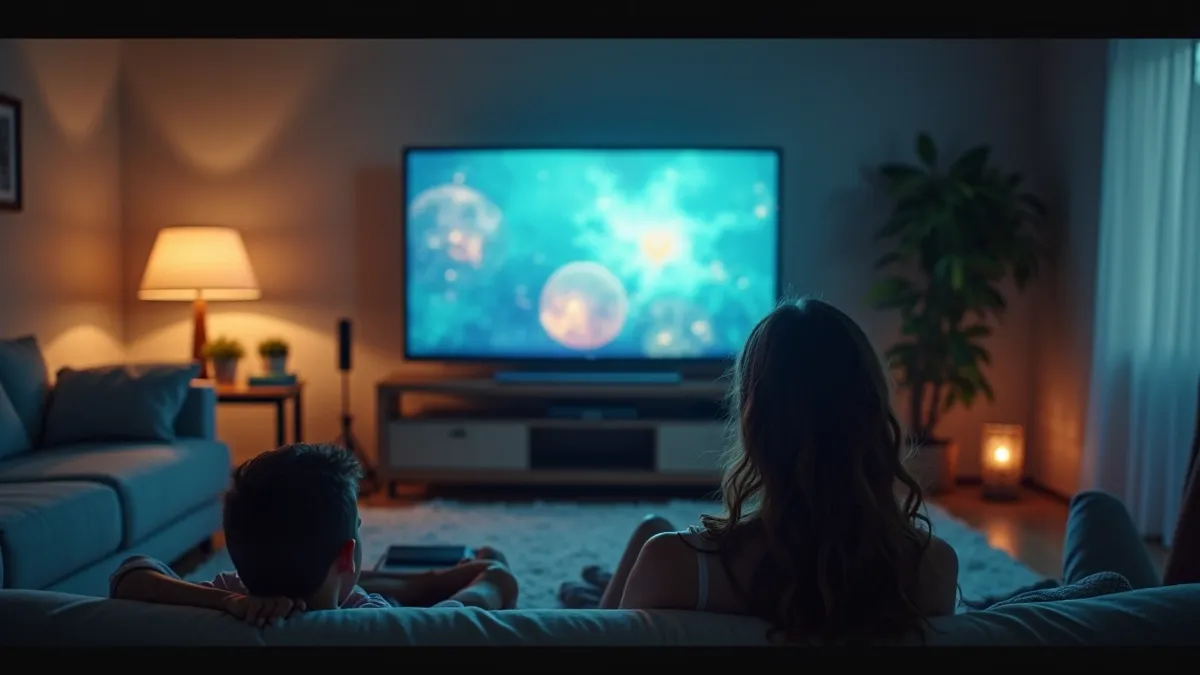
Aprenda de forma prática como usar o Chromecast para assistir filmes na televisão, escolhendo fonte de áudio, imagem e a melhor conexão para cada caso.
Como usar o Chromecast para assistir filmes na televisão pode parecer complicado no primeiro dia, mas na prática é bem direto. Você conecta o aparelho à TV, configura o Wi-Fi no celular e passa o filme para a tela grande. Assim, sua noite fica mais confortável: mais imagem, mais som e menos ficar disputando o controle do vídeo no celular.
Neste guia, você vai entender como usar o Chromecast para assistir filmes na televisão em situações reais. Por exemplo: você está em casa, quer assistir um filme pelo celular, mas a TV fica quieta. Ou então o filme começa, mas trava ou perde o áudio. São problemas comuns e fáceis de resolver quando você sabe o que observar em cada etapa.
Também vale lembrar que o Chromecast funciona melhor quando a sua rede está estável e quando você usa fontes de vídeo compatíveis. A ideia aqui é te ajudar com passo a passo, ajustes do que você já tem e dicas para evitar as falhas mais frequentes. No fim, você terá um processo bem claro para ligar, transmitir e assistir sem estresse.
O que você precisa antes de começar
Antes de pensar em como usar o Chromecast para assistir filmes na televisão, confira o básico. Você vai precisar do Chromecast conectado na TV, de um celular ou computador na mesma rede Wi-Fi e do conteúdo que você quer reproduzir.
O que costuma dar mais problema é a rede. Se o Wi-Fi estiver fraco ou saturado, a transmissão pode engasgar. Então, antes de clicar em play, vale a pena checar se o celular tem sinal bom no local onde você está sentado.
Itens essenciais
Separar tudo de uma vez evita retrabalho. Tenha em mãos o Chromecast, o cabo de energia, o Wi-Fi da casa e o dispositivo que vai mandar o vídeo.
- TV com entrada HDMI: conecte o Chromecast na porta HDMI disponível.
- Energia funcionando: ligue o Chromecast na tomada usando o cabo original.
- Celular e Chromecast no mesmo Wi-Fi: é uma exigência comum para iniciar a transmissão.
- Aplicativo de origem: escolha o app onde o filme está (por exemplo, um player que você usa no dia a dia).
Passo a passo: como configurar e transmitir
Agora vamos ao coração da dúvida: como usar o Chromecast para assistir filmes na televisão do jeito mais simples. A configuração inicial é rápida e, depois disso, você só repete o fluxo quando quiser assistir outro título.
1) Conecte o Chromecast na TV e selecione a entrada HDMI
Conecte o aparelho na entrada HDMI e ligue a TV. Em seguida, selecione a fonte correta no controle, como HDMI 1 ou HDMI 2, até aparecer a tela do Chromecast.
Essa etapa é importante porque muita gente tenta transmitir, mas a TV está em outra entrada. Resultado: você acha que o Chromecast não está funcionando, quando na verdade é só a TV fora do canal certo.
2) Instale ou abra o app do Google Home
Para conectar o Chromecast ao Wi-Fi, use o Google Home no celular. Se você já usa o app em casa, só abra e siga o menu para adicionar dispositivo.
Se pedir autorização, permita que o celular encontre o Chromecast. Em muitos casos, ele aparece automaticamente perto da TV.
3) Faça a conexão com a rede Wi-Fi
Digite a senha do Wi-Fi quando solicitado. Se a sua rede tiver nome e senha padrão, tudo bem. Se você usa repetidor ou rede 5 GHz, vale testar a melhor opção para estabilidade.
Uma regra prática: se o Wi-Fi do celular é bom perto do sofá, ele deve ser bom para transmitir. Se o sinal cai do nada, considere aproximar o roteador ou ajustar a posição.
4) Transmita o filme para a TV
Com o Chromecast configurado, é hora de aprender como usar o Chromecast para assistir filmes na televisão na rotina. Abra o aplicativo onde está o filme no celular, toque no botão de transmissão e escolha o Chromecast.
- Abra o filme no celular: entre no título e deixe pronto para tocar.
- Toque no ícone de transmissão: ele costuma ser um retângulo com ondas ou o Chromecast.
- Selecione o dispositivo: escolha o Chromecast que aparece na lista.
- Controle pela TV e pelo celular: quando iniciar, você pode pausar e voltar pelos dois.
Exemplo do dia a dia: você está no quarto com o celular e quer ver na sala. Você conecta o Chromecast, liga a TV na entrada certa, abre o app do filme no celular e toca em transmitir. Em menos de um minuto, a imagem aparece na televisão.
Como escolher a melhor qualidade de vídeo e som
Ao aprender como usar o Chromecast para assistir filmes na televisão, vale prestar atenção em duas coisas: a qualidade de imagem e o áudio. Isso muda bastante a experiência, principalmente quando você está com fone no celular ou com som da TV.
Na prática, o desempenho depende do Wi-Fi e do app de origem. Se você perceber travadas, normalmente não é o Chromecast em si, e sim a conexão ou o formato do conteúdo.
Som: TV, caixa de som ou sistema externo
Em muitas casas, o som sai pela TV. Em outras, vai para uma barra de som ou sistema de áudio. Confirme se a saída de áudio está correta na TV para não ficar aquele atraso ou volume baixo.
Se você usa caixa de som externa, teste rápido: pausar e retomar, e também avançar alguns minutos. Isso costuma revelar se o áudio acompanha bem.
Qualidade de imagem: quando ajustar ou não mexer
Alguns apps permitem ajustar qualidade do vídeo. Se aparecer a opção, tente a qualidade automática primeiro. Se estiver ruim, reduzir a qualidade pode melhorar estabilidade e evitar interrupções.
Em geral, o melhor caminho é: manter automático, observar por alguns segundos e só mudar se o problema continuar. Assim você encontra o equilíbrio entre nitidez e fluidez.
Dicas para evitar travamentos durante o filme
Travar no meio do filme é frustrante, ainda mais quando você já está na metade e ninguém quer parar. Então, para quem quer realmente dominar como usar o Chromecast para assistir filmes na televisão, aqui vão ajustes simples que costumam resolver.
Quedas de conexão e Wi-Fi instável
Se o vídeo engasga, tente primeiro o que resolve mais rápido. Verifique se o celular continua com boa conexão Wi-Fi. Se você estiver longe da TV, aproxime alguns metros e teste novamente.
Também pode ajudar pausar a transmissão, fechar o app e mandar de novo. Às vezes a sessão fica instável e reiniciar resolve sem precisar mexer em nada avançado.
Feche apps e limpe o uso do celular
O celular pode estar fazendo outras coisas em segundo plano. Em momentos de transmissão, feche apps pesados e deixe o sistema mais leve. Isso não é regra absoluta, mas costuma ajudar quando a rede está no limite.
Um exemplo comum: no mesmo período você está baixando algo, atualizando apps ou rodando streaming em outra tela. A soma pode afetar a estabilidade.
Reinicie a rede quando necessário
Se a instabilidade for constante, vale reiniciar o roteador. Desligue da tomada por alguns segundos e ligue de novo. Depois, reconecte o Chromecast e teste.
É um passo simples, mas que resolve muitos casos em casa, principalmente quando o roteador esquenta ou perde desempenho ao longo do dia.
Como lidar com problemas comuns na hora H
Mesmo seguindo tudo certo, podem surgir pequenas falhas. A boa notícia é que a maioria tem causa simples. Veja os cenários mais comuns ao aprender como usar o Chromecast para assistir filmes na televisão.
Não aparece o Chromecast na lista
Se o ícone de transmissão não mostra o dispositivo, confirme o Wi-Fi. O celular e o Chromecast precisam estar na mesma rede. Se estiverem em redes diferentes, o aparelho não aparece.
Também vale checar se a TV está na entrada HDMI correta e se o Chromecast está ligado. Parece óbvio, mas é o tipo de coisa que passa despercebida.
A imagem aparece, mas o vídeo trava
Quando a TV mostra a imagem, mas o filme não roda direito, a origem costuma ser a qualidade do Wi-Fi ou a resposta do servidor do conteúdo. Trocar para uma rede melhor, ou mover o roteador para uma posição mais central, pode ajudar muito.
Se você tiver opção de qualidade no app do filme, comece pelo automático e desça um degrau se continuar travando.
Áudio fora de sincronia
Áudio atrasado pode acontecer quando a TV ou o sistema de som está com modos de processamento ativados. Verifique configurações como redução de ruído ou efeitos extras, e teste com eles desligados.
Outra atitude prática é pausar e retomar. Em muitos casos, o sincronismo volta ao normal em poucos segundos.
IPTV na TV usando Chromecast: como pensar na experiência
Muita gente quer assistir pelo celular e jogar na TV. Quando o assunto é IPTV, o foco deve ser a experiência: estabilidade, som e facilidade para selecionar o conteúdo sem dor de cabeça. Em vez de tentar resolver tudo no mesmo passo, organize o processo por etapas.
Se você usa serviços de IPTV na rotina, vale cuidar do ambiente antes de começar. Rede Wi-Fi estável, TV na entrada certa e aplicativo funcionando sem travar no celular são os três pontos que mais impactam.
Se a sua intenção é integrar a experiência do IPTV na tela grande, alguns setups fazem sentido: você escolhe um dispositivo para transmitir, confirma que o player no celular funciona bem e testa os primeiros minutos para ver se a qualidade mantém.
Para entender melhor o ecossistema e ter uma referência do que as pessoas usam no dia a dia, você pode consultar a estrutura de serviços com o IPTV agora. A ideia é comparar como cada solução lida com navegação, reprodução e estabilidade.
Rotina prática: um checklist rápido antes de assistir
Você não precisa decorar tudo. Mas ter um mini checklist evita quase todos os contratempos. Use este roteiro em noites corridas, quando você só quer apertar o play e pronto.
- Wi-Fi ok: confirme que o celular está com sinal forte perto da TV.
- TV na entrada HDMI: garanta que está no canal do Chromecast.
- Chromecast ligado: se a tela não responder, reinicie o aparelho e tente de novo.
- Abra o filme no app: deixe o conteúdo carregado antes de transmitir.
- Transmita e aguarde alguns segundos: observe se inicia com fluidez.
Quando a pessoa segue esse passo a passo, a chance de dar certo aumenta muito. É o tipo de preparo que economiza tempo e reduz frustração, principalmente em finais de semana.
Configurações que valem a pena revisar uma vez
Algumas configurações não precisam ser ajustadas toda vez. Mas revisar de vez em quando ajuda a manter consistência, especialmente se você troca de roteador, muda a senha do Wi-Fi ou adiciona novos dispositivos na casa.
Nome do Chromecast e organização dos dispositivos
Se você tem mais de um Chromecast, pode confundir na lista de transmissão. Um nome bem definido ajuda. No app de controle, organize os dispositivos e teste o correto quando for transmitir.
Isso evita o caso clássico de mandar para o quarto e ficar pensando que a sala falhou.
Rede 2,4 GHz e 5 GHz
Alguns roteadores distribuem em duas bandas. Se a sua casa tem sinal melhor em uma delas, use. Se você não sabe qual funciona melhor, teste por um filme curto e compare a estabilidade.
Em geral, redes mais rápidas são boas, mas a estabilidade no local importa mais do que só a velocidade teórica.
Atalhos que ajudam no uso diário
Depois que você aprende como usar o Chromecast para assistir filmes na televisão, o resto vira hábito. Existem atalhos simples que deixam o processo mais rápido e evitam ficar caçando menus.
Ao transmitir, mantenha o celular perto e com a tela ligada por alguns instantes. Isso ajuda a manter o controle e a evitar interrupções causadas por economia de bateria ou travamentos do sistema.
Se você busca uma referência de configuração e quer comparar fluxos de uso, vale olhar opções e detalhes em guia de configuração para entender como organizar seus passos e evitar perda de tempo.
Conclusão
Como usar o Chromecast para assistir filmes na televisão é uma sequência simples: conecte na TV, configure o Wi-Fi, escolha o filme no celular e toque para transmitir. O que define a boa experiência são rede estável, entrada HDMI correta e um processo consistente para testar os primeiros minutos.
Se algo der errado, volte ao básico: verifique Wi-Fi, confirme a entrada da TV e reinicie o que for necessário. Agora aplique o passo a passo de hoje e veja como usar o Chromecast para assistir filmes na televisão sem complicação. Faça um teste com um filme curto e ajuste apenas o que estiver influenciando imagem e som.
Leia também
Como o binge-watching mudou a forma de assistir séries
Entenda como a rotina de maratonar séries ganhou espaço e o que mudou na busca por conforto, controle…

Os personagens de série que viraram ícones da cultura pop
De onde vem a força desses personagens e como eles mudaram a forma como a gente assiste e…

Como as séries estão mudando os hábitos de consumo cultural
Como as séries estão mudando os hábitos de consumo cultural e puxando mudanças reais no jeito de assistir,…

Os filmes que mais influenciaram a moda e o comportamento
(Da ficção ao cotidiano, Os filmes que mais influenciaram a moda e o comportamento moldaram escolhas de roupa,…