
Exportar certificado digital: backup do A1 em .pfx no Windows e no Mac
Exportar certificado digital gera o arquivo .pfx com a chave privada, e quem não fez isso na instalação descobre na troca de computador que o certificado morreu com o antigo.
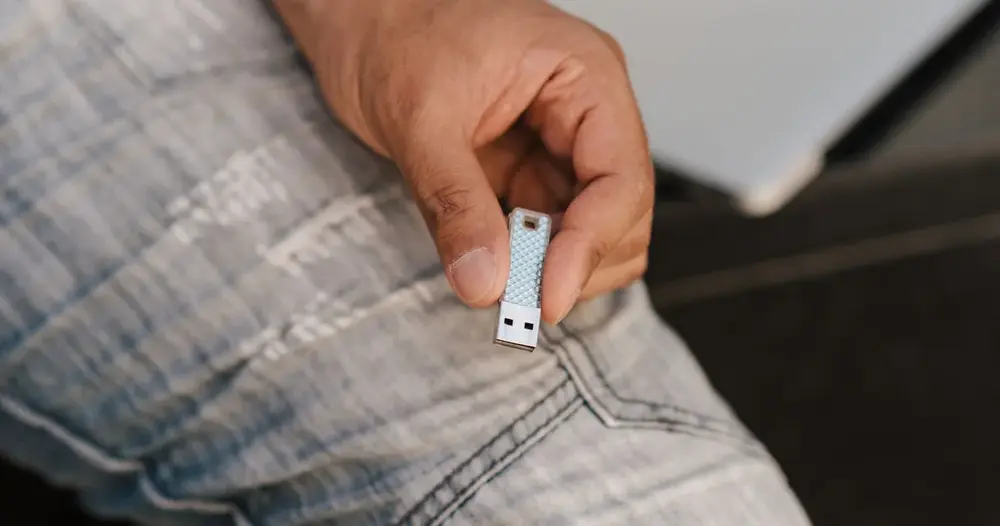
exportar certificado digital
O notebook do contador queimou numa terça-feira, e a assistência disse que o disco não tinha salvação. Ele tinha backup de tudo: planilhas, sistema, e-mails. Do certificado A1, não. O .pfx recebido da certificadora na emissão tinha sido apagado depois da instalação, por segurança, e ninguém tinha exportado uma cópia. Trinta clientes ficaram sem envio de declarações até o certificado novo, com validação no posto, quatro dias depois. O backup que faltou cabia num pen drive.
Ao exportar certificado digital do tipo A1, o usuário gera a partir do repositório do sistema um arquivo .pfx que contém o certificado e a chave privada, protegido por senha. Esse arquivo é o que permite instalar o mesmo certificado em outro computador, restaurar depois de um defeito ou levar ao celular. Sem ele, o certificado existe só naquela máquina, e a perda dela é a perda do certificado. Já o modelo em token ou cartão não exporta por natureza: a chave nasce e fica no chip.
Este texto mostra como gerar o .pfx nos dois sistemas e o que fazer quando o sistema diz que a chave não é exportável. Traz por que o token não tem backup e o que fazer no lugar, onde guardar arquivo e senha, quando exportar e quando reemitir, e os erros que transformam o backup num risco.
Aqui estão o passo a passo no Windows, o caminho no Mac, o bloqueio da exportação e a tabela comparativa. Entram o token sem backup, a guarda do arquivo, os erros de quem salva no lugar errado, a ordem para agir, os custos e as dúvidas mais frequentes.
Exportar certificado digital no Windows
O gerenciador de certificados do usuário, aberto pelo comando certmgr.msc, lista os pessoais; o clique com o botão direito no certificado abre a opção de exportar, e o assistente pergunta se a chave vai junto. A resposta é sim, com o formato de troca de informações pessoais, que é o .pfx, incluindo todos os certificados do caminho de certificação. O assistente pede uma senha para o arquivo, que deve ser forte e diferente da original da certificadora, e grava o .pfx onde o usuário escolher.
Se a caixa de incluir a chave aparecer desabilitada, o certificado foi importado sem permissão de exportação, e o caminho está na seção seguinte.
O caminho no Mac e o bloqueio da exportação
No Mac, o aplicativo de acesso às chaves mostra o certificado com a chave associada; selecionar os dois e exportar gera o .p12, que é o mesmo formato do .pfx com outra extensão, protegido por senha. No Windows, quando a importação foi feita sem permissão de exportação, o sistema não entrega a chave de volta, e a alternativa é recuperar o .pfx original recebido da certificadora, reinstalá-lo com a marca de exportável e só então gerar o backup. Sem o arquivo original e sem a chave exportável, resta comprar outro.
É por isso que a primeira instalação, logo depois da emissão, é o momento de marcar a caixa e guardar o .pfx.
Como o backup depende de uma instalação feita do jeito certo, vale conferir o roteiro completo antes de apagar o arquivo da certificadora. O guia sobre como instalar o certificado digital percorre o A1 em arquivo e o A3 em token nos dois sistemas, com a cadeia de certificação, o driver e o teste final de leitura, e mostra onde a permissão de exportação aparece. Nosso contador teria marcado a caixa e guardado a cópia na mesma tarde da emissão.
Comparativo por tipo de certificado
| Tipo | Exporta? | Se o computador quebrar |
|---|---|---|
| A1 com chave exportável | Sim, em .pfx. | Restaura do backup em minutos. |
| A1 sem chave exportável | Não. | Precisa do .pfx original ou reemissão. |
| A3 em token | Nunca. | O token vai para outro computador. |
| Nuvem | Não precisa. | Continua no servidor da certificadora. |
O token não tem backup, e isso é o desenho
No A3, um chip guarda a chave, só assina e nunca a entrega, e é essa impossibilidade de cópia que justifica os três anos de validade. Backup, nesse caso, é o próprio objeto: o token vai para qualquer computador com o driver instalado, e um notebook queimado não afeta nada. O risco é perder o token, e a resposta é a revogação imediata e um certificado novo, não a restauração. Quem quer a comodidade de restaurar sem depender de objeto físico migra para a nuvem, em que a chave mora na certificadora.
Onde guardar arquivo e senha
O .pfx com senha forte vai para um cofre de senhas, um pen drive guardado longe do computador ou uma pasta criptografada em nuvem, e a senha fica em lugar separado do arquivo. Área de trabalho, pasta de downloads, e-mail enviado para si mesmo e aplicativo de mensagens são os lugares em que o arquivo acaba junto da senha, e onde um vírus ou um técnico o encontram. Uma cópia basta, mas em dois lugares diferentes, e a data de validade escrita no nome do arquivo evita restaurar um certificado vencido.
Erros de quem salva na área de trabalho
O erro mais comum é apagar o .pfx da certificadora depois de instalar sem ter exportado, como fez o contador. Vem depois exportar só a parte pública, gerando um .cer que não serve para restaurar. Segue proteger o backup com a mesma senha original, o que anula a proteção se uma vaza. Fecha a lista deixar o backup na mesma máquina que ele deveria proteger. O primeiro custa a emissão; os outros, a segurança.
Em ordem, para agir
- Na instalação, marcar a caixa de exportável antes de concluir o assistente.
- Exportar o certificado com a chave e a cadeia, no formato .pfx, com senha nova e forte.
- Guardar o arquivo num cofre ou pen drive separado, e a senha em outro lugar.
- Testar a restauração numa segunda máquina ou no celular, e apagar cópias soltas.
- Repetir o backup a cada renovação, porque o arquivo antigo vence com o certificado.
O passo um é o que separa quem restaura em minutos de quem volta ao posto em dias.
Quanto custa
Exportar não custa nada; as ferramentas do Windows e do Mac são nativas. O que custa é não ter feito: um A1 novo fica entre R$ 100 e R$ 250 conforme o tipo, mais a validação e os dias sem assinar. Um pen drive para o backup custa menos de R$ 30, e os gerenciadores de senha têm versão gratuita. Quem prefere não gerenciar arquivo nenhum paga um pouco mais pela nuvem, entre R$ 150 e R$ 350 por três anos, e nunca mais exporta nada.
Perguntas frequentes sobre o backup
Exportar certificado digital A3 é possível?
Não. A chave vive no chip e nunca sai. O backup do A3 é o próprio token, que funciona em qualquer computador com o driver.
A opção de exportar a chave está desabilitada. E agora?
O certificado foi importado sem permissão de exportação. Reinstalar o .pfx original com a caixa marcada resolve; sem o original, é certificado novo.
Qual a diferença entre .pfx e .cer?
O .pfx tem o certificado e a chave, e restaura tudo. Já o .cer tem só a parte pública e não serve para assinar.
Posso usar a mesma senha da certificadora?
Pode, mas não deve. Senha nova e forte no backup protege o arquivo se a original vazar.
Onde guardar o .pfx?
Em gerenciador de senhas, pen drive guardado à parte ou pasta criptografada em nuvem, com a senha em lugar separado. Nunca em e-mail ou mensagens.
O backup vale depois da renovação?
Não. O certificado renovado é outro, e precisa de novo .pfx. A cópia anterior vence junto com ele.
Resumo
Exportar certificado digital do tipo A1 gera o .pfx com a chave privada, protegido por senha, que restaura o certificado em outro computador ou no celular; no Windows, pelo gerenciador de certificados, e no Mac, pelo acesso às chaves. A chave só sai se foi marcada como exportável na instalação, o A3 não exporta porque ela mora no chip, e a nuvem dispensa backup. Gerenciador de senhas ou pen drive guardado à parte, senha separada e um teste de restauração evitam os quatro dias sem assinar.