Teste IPTV Android TV: como avaliar no aparelho
O teste IPTV Android TV avalia caixa, aplicativo e rede de uma vez, e cada parte pede sua checagem.
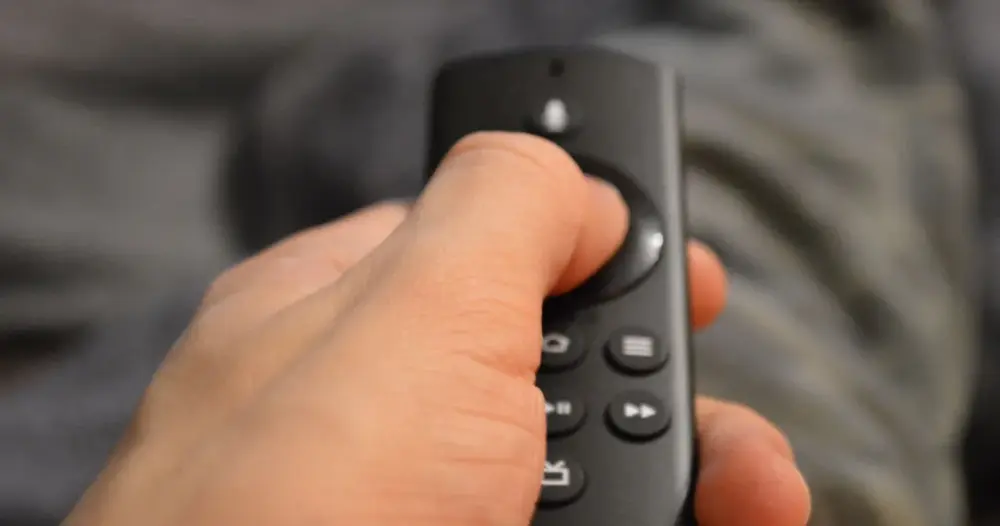
Mão segurando um controle remoto preto em close, cena do teste IPTV Android TV no aparelho
Android TV é o sistema que roda em muitas TVs e em caixinhas de streaming, e é nele que o teste IPTV Android TV costuma acontecer. A loja de aplicativos é a do Google, e o desenho dos menus se repete em marcas diferentes.
O detalhe é que dois aparelhos com o mesmo sistema podem se comportar de formas diferentes. Memória, versão do Android e marca da TV mexem no resultado, e a compatibilidade muda de um modelo para outro.
O que o aparelho precisa ter antes do teste
Comece pela ficha do aparelho. Nas configurações, o menu Sobre mostra a versão do Android e o modelo. Esses dois dados orientam qual aplicativo cabe e se vale atualizar o sistema antes de qualquer coisa.
Se um aplicativo trava, repita a avaliação com outro programa antes de culpar a caixa (um teste IPTV Smart STB, por exemplo, usa um aplicativo com outro nome e outro menu). A comparação separa o defeito do aparelho do defeito do aplicativo.
Dê preferência a um aparelho que já esteja em uso normal, com a tela inicial atualizada. Caixa recém-saída da embalagem costuma baixar atualizações em segundo plano e rodar mais devagar na primeira hora.
Aplicativos citados com frequência
Quem pesquisa o assunto esbarra sempre nos mesmos nomes. A tabela traz os mais comuns e o que observar em cada um, sem ordem de preferência.
| Aplicativo | Tipo | O que observar |
|---|---|---|
| IPTV Smarters Pro | Aplicativo que lê o acesso recebido | Tempo para abrir e entrar |
| XCIPTV | Aplicativo que lê o acesso recebido | Fluidez ao trocar de tela |
| VLC | Reprodutor de mídia geral | Se aceita o formato do acesso |
| Smart STB | Aplicativo com menu próprio | Se está disponível no modelo |
A tabela não classifica nada. Serve de lista de pontos a observar, e a disponibilidade de cada programa muda conforme o aparelho e a atualização instalada.
Há quem prefira testar dois aplicativos lado a lado, instalando um e depois o outro, sempre com o mesmo acesso e no mesmo horário. O método dobra o tempo gasto, mas reduz o risco de culpar o programa errado, e o resultado fica registrado de forma comparável.
Passo a passo da avaliação no aparelho
Com o aparelho conhecido e o aplicativo escolhido, o teste IPTV Android TV segue a ordem abaixo. Cada passo elimina uma causa de lentidão ou erro.
- Atualize o sistema e o aplicativo na loja.
- Peça o acesso de teste à equipe do serviço.
- Entre no aplicativo com os dados recebidos.
- Abra três conteúdos diferentes e meça o tempo de abertura.
- Anote travamentos, horário e rede usada.
O terceiro passo costuma gerar dúvida, porque cada programa pede os dados de um jeito. Digite com calma e confira letras maiúsculas, já que um erro simples parece defeito do serviço.
No quarto, a regra dos três conteúdos evita julgar pelo primeiro que abriu devagar. A média de três aberturas diz mais do que um único sucesso ou fracasso.
Teste IPTV Android TV e a memória da caixa
Aparelhos de entrada têm pouca memória e armazenamento limitado. Quando o espaço acaba, o sistema fecha programas para abrir outros, e o aplicativo pode reiniciar no meio de um vídeo.
Limpar o cache do aplicativo, nas configurações de aplicativos, costuma aliviar. Desinstalar o que não é usado também ajuda, principalmente em caixas com poucos gigabytes livres.
Outro sinal de memória curta é a demora para voltar à tela inicial. Se isso acontece fora do teste, o problema é do aparelho, e não do acesso que está sendo avaliado.
Antes do teste, vale liberar espaço: desinstale jogos e aplicativos que não usa e reinicie a caixa pelo menu de energia. O gesto é simples e tira da conta uma causa comum de lentidão.
Rede: cabo ou Wi-Fi
Quando a caixa tem porta de rede, o cabo é a escolha mais estável. Ele elimina a variação de sinal e deixa claro se a instabilidade vem do aplicativo ou da rede sem fio.
No Wi-Fi, a faixa de 5 GHz costuma dar mais folga em curta distância, e a de 2,4 GHz alcança mais longe, com mais interferência. A TV do quarto e o roteador da sala nem sempre se entendem bem.
Faça uma medição de velocidade com a TV ligada e no horário do teste. Um número bom às seis da manhã não representa a rede das nove da noite.
Se a casa tem mais de um ponto de Wi-Fi, conecte a caixa ao mais próximo e anote o nome da rede usada. Quando o resultado muda de um ponto para outro, a rede é o gargalo.
Imagem e som: o que olhar
Observe a sincronia entre fala e boca, a fluidez das cenas de movimento e as cores. Falhas de sincronia podem vir do aplicativo, da TV ou de uma barra de som ligada por cabo ou bluetooth.
Nas configurações da caixa, confira a qualidade de saída. Se a TV é Full HD e a caixa está em outra, a imagem pode ficar esticada ou perder nitidez.
Evite julgar a imagem com o modo dinâmico da TV ligado. Ele exagera brilho e contraste, e muda a percepção do que o aplicativo entrega.
A barra de som ligada por cabo costuma manter melhor a sincronia do que a ligada por bluetooth, que acrescenta atraso. Se houver essa escolha, use o cabo na avaliação e deixe o sem fio para depois.
Armadilhas comuns na instalação
A mais frequente é instalar um aplicativo parecido com o indicado. Na loja, nomes semelhantes aparecem lado a lado, e o ícone engana. Confira o nome exato do programa e o desenvolvedor antes de baixar.
Outra é aceitar permissões sem ler. Um player de vídeo não precisa de acesso a contatos ou a mensagens, e pedidos fora do esperado merecem desconfiança. Negue o que não faz sentido para o uso.
Há ainda a conta do Google: a loja só instala programas com a conta ativa no aparelho. Se o login falha, a instalação não avança, e o teste começa atrasado sem que o serviço tenha qualquer relação com isso.
Por fim, evite baixar arquivos de instalação de origem desconhecida. Além do risco de segurança, eles dificultam a ajuda da equipe, que não consegue conferir o que foi instalado.
Quando repetir o teste
Um teste de poucas horas costuma ser pedido por conversa com a equipe do serviço, e o prazo não dá margem para muitas tentativas. Por isso, deixe o aparelho pronto antes de pedir o acesso.
Se a primeira avaliação foi ruim, troque uma variável de cada vez: outro aplicativo, depois outro horário, depois cabo no lugar do Wi-Fi. Mudar tudo junto impede saber o que fez diferença.
Guarde o registro de cada tentativa. Quando houver dúvida, a equipe consegue ajudar mais rápido se receber modelo, versão e aplicativo.
Mudar o horário também ajuda: uma avaliação à tarde e outra à noite mostram como a rede da casa se comporta quando há mais gente conectada.
Perguntas frequentes sobre teste IPTV Android TV
Todo aparelho com Android TV serve para o teste?
Não necessariamente. Depende do modelo, da geração do aparelho e do aplicativo escolhido.
Preciso de cabo de rede?
Não, mas ajuda. O cabo reduz a variação do sinal e facilita separar rede de aplicativo.
Qual aplicativo usar primeiro?
O indicado pela equipe do serviço e disponível na loja do aparelho. Outros servem de comparação.
Por que o aplicativo fecha sozinho?
Costuma ser pouca memória livre. Limpe o cache e feche programas que não está usando.
Dá para testar no celular com Android?
Dá para tentar, mas o resultado não vale para a TV. Cada aparelho tem hardware e tela próprios.
Quanto tempo dura a avaliação?
Costuma ser de poucas horas. Deixe o aparelho pronto antes de pedir o acesso.
Resumo
O teste IPTV Android TV mede aparelho, aplicativo e rede ao mesmo tempo. Por isso, conheça o modelo e a versão do sistema, compare mais de um programa e prefira cabo quando a caixa tiver porta de rede.
Siga a sequência do passo a passo, anote o que aconteceu e lembre que o suporte varia por modelo e aplicativo.
Leia mais: as matérias de entretenimento e tudo sobre redes sociais no AdOnline.